
Passkey Entra ID -kirjautumiseen oletukseksi
Microsoft muuttaa tapaa, jolla kirjaudut mm. työsähköpostiin ja Teamsiin. SMS- ja Voice Call -varmennus poistuvat ja oletustunnistautumistavaksi tulee todentamisavain (Passkey). Ohjeen läpikäyntiin menee noin viisi minuuttia.
Microsoft muuttaa tapaa, jolla kirjaudut Entra ID:hen. SMS- ja Voice-varmennus poistuvat ja tilalle tulee varmentamisavain (Passkey). Käyttäjät, joilla on tunnistautumiskeinona esimerkiksi ainoastaan Microsoft Authenticatorin push-ilmoitukset, mutta ei SMS-/Voice Call -tunnistautumista, voivat jatkaa normaalisti niiden käyttöä jatkossakin. 1.9.2026 lähtien ainoastaan käyttäjät, joilla on SMS-/Voice Call -tunnistautuminen käytössä yhtenä tunnistautumiskeinonaan (joko ainoana tai esim. Microsoft Authenticatorin ohella) tulevat saamaan seuraavan kirjautumisen ja MFA-tunnistautumisen yhteydessä kehotuksen määrittää Passkey.
Tässä artikkelissa on esitetty ohjeet varmentamisavaimen käyttöönottoon iOS-laitteella. Android-laitteilla prosessi on samankaltainen. Ohjeen läpikäyntiin menee noin viisi minuuttia. Vetonaulan asiantuntijat ovat apunasi tarvittaessa.
Mistä on kyse?
Entra ID
Microsoftin palvelu, joka tarkistaa kuka olet kirjautuessasi. Se toimii taustalla aina kun avaat Outlookin, Teamsin tai muun Microsoft 365 -palvelun. Aiempi nimi oli Azure AD.
Passkey
Puhelimeesi tallennettu digitaalinen avain. Avaat sen kasvoilla, sormenjäljellä tai PIN-koodilla. Avain ei koskaan lähde puhelimestasi, eikä sitä voi antaa vahingossa väärälle taholle.
Koodin voi kalastaa. Avainta ei.
Huijari tekee aidon näköisen kirjautumissivun, sinä kirjoitat sinne tekstiviestikoodin, ja huijari pääsee tilillesi. Passkeyn kanssa koodia ei kirjoiteta eikä lähetetä minnekään.
Aikataulu
1.9.2026: Käyttäjät, joilla on SMS- tai puheluvarmennus käytössä, alkavat saada kehotuksen ottaa passkey käyttöön seuraavan kirjautumisen yhteydessä. Kehotuksen voi tällöin vielä ohittaa.
1.2.2027: Passkeyn käyttöönotto muuttuu pakolliseksi niille, joiden ainoa tunnistautumiskeino on tekstiviesti tai puhelu. Jos sinulla on jo Authenticator käytössä jonkin muun keinon ohella, tämä päivämäärä ei koske sinua.
Mitä sinun pitää tehdä
Avain luodaan omalle puhelimelle, joten kukaan ei voi tehdä sitä puolestasi.
- Tee käyttöönotto ensin puhelimella. Älä luo passkeytä tietokoneellasi, sillä se luodaan Microsoft Authenticator -puhelinsovellukseen.
- Tarvitset puhelimen, Microsoft Authenticatorin ja työsähköpostin salasanan.
Näin otat passkeyn käyttöön
Tunnista pyyntö kirjautuessa
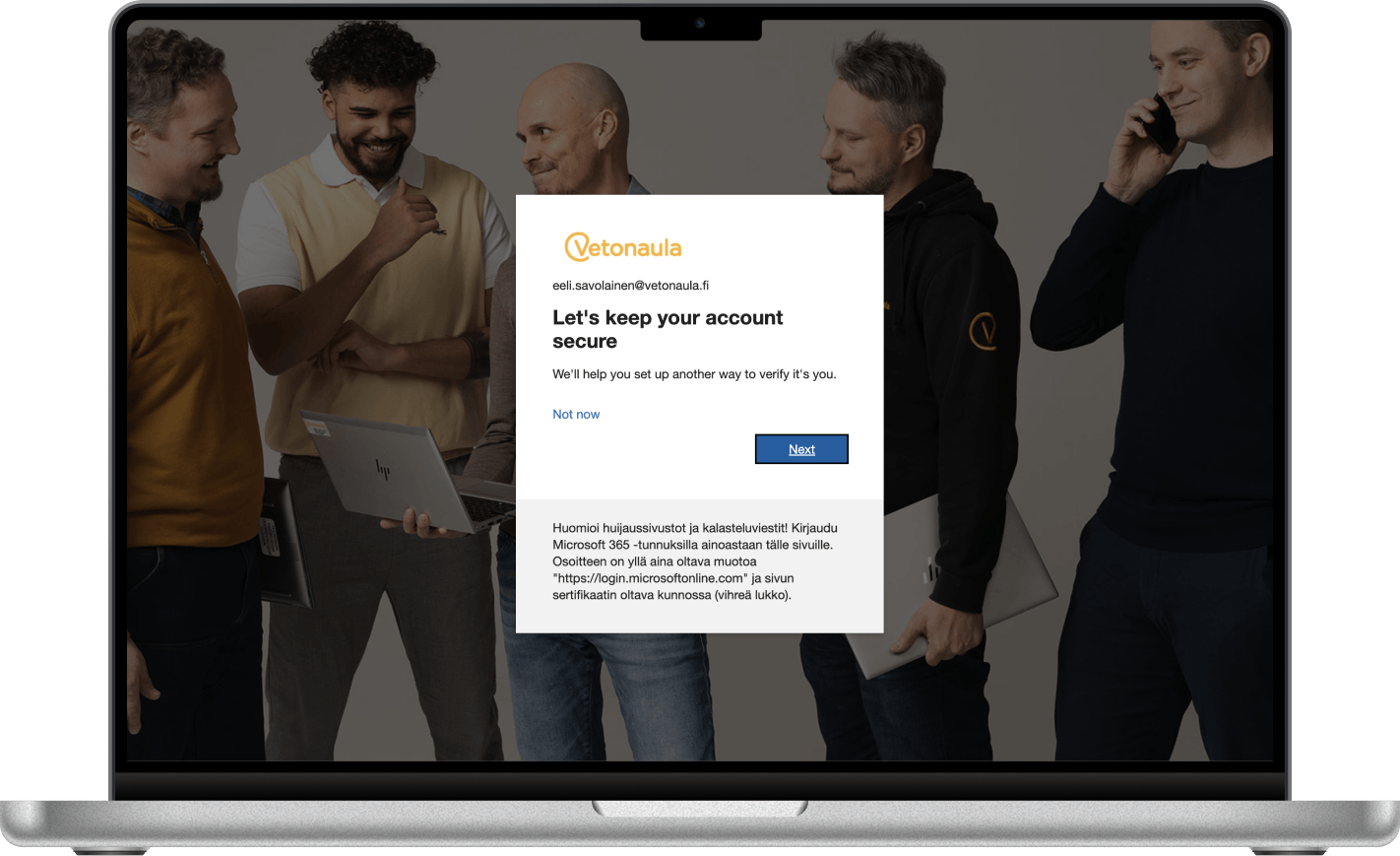
Kirjautuessasi eteesi tulee ruutu ”Let’s keep your account secure”. Se tarkoittaa, että passkey on otettava käyttöön. Jätä ruutu sivuun ja tee käyttöönotto puhelimella.
Asenna Authenticator ja lisää työtili
- Asenna Microsoft Authenticator App Storesta.
- Lisää työtilisi työsähköpostiosoitteella.
- Varmista, että tili näkyy sovelluksen listassa.
- Jos tili on jo lisätty, siirry kohtaan 03. Microsoftin ohje tilin lisäämiseen
Tarkista puhelimen asetukset
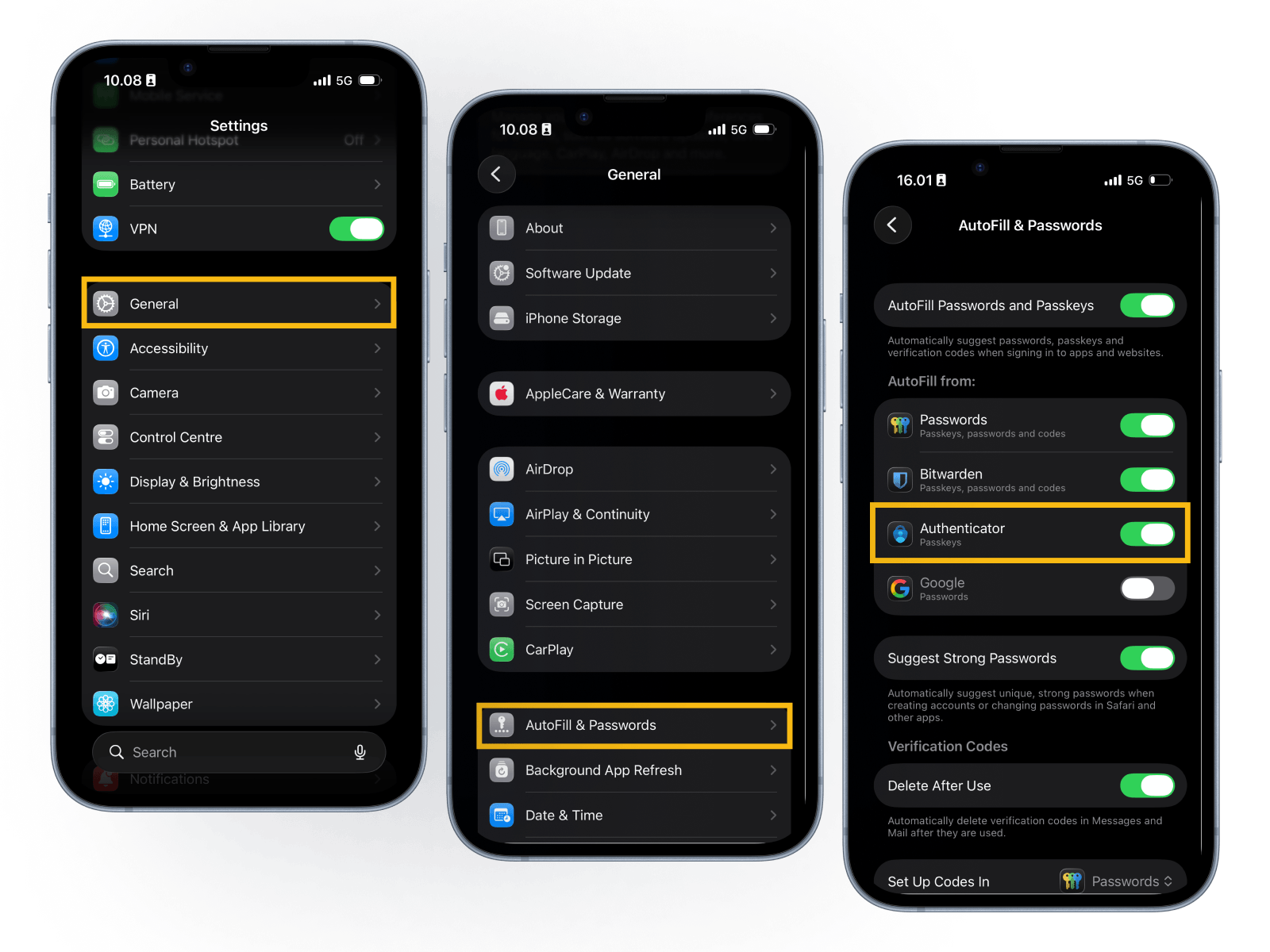
- Avaa Asetukset ja valitse Yleiset (General).
- Valitse Automaattinen täyttö ja salasanat (AutoFill & Passwords).
- Kytke Automaattinen täyttö ja Authenticator päälle.
Luo passkey Authenticatorissa
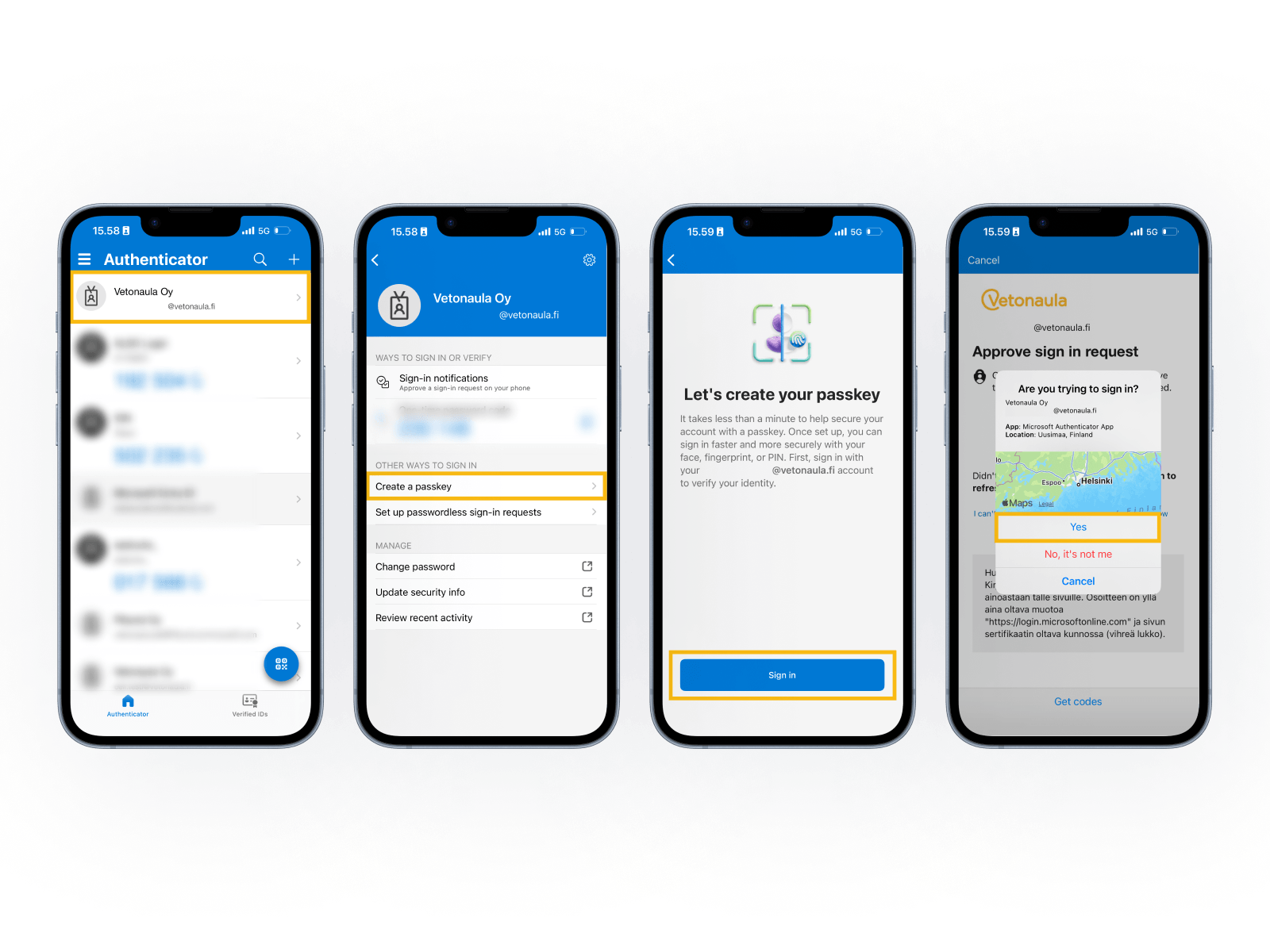
- Avaa Authenticator ja valitse työtilisi.
- Valitse Create a passkey.
- Paina Sign in ja kirjaudu työtunnuksillasi.
- Kun puhelin kysyy, yritätkö kirjautua, valitse Yes.
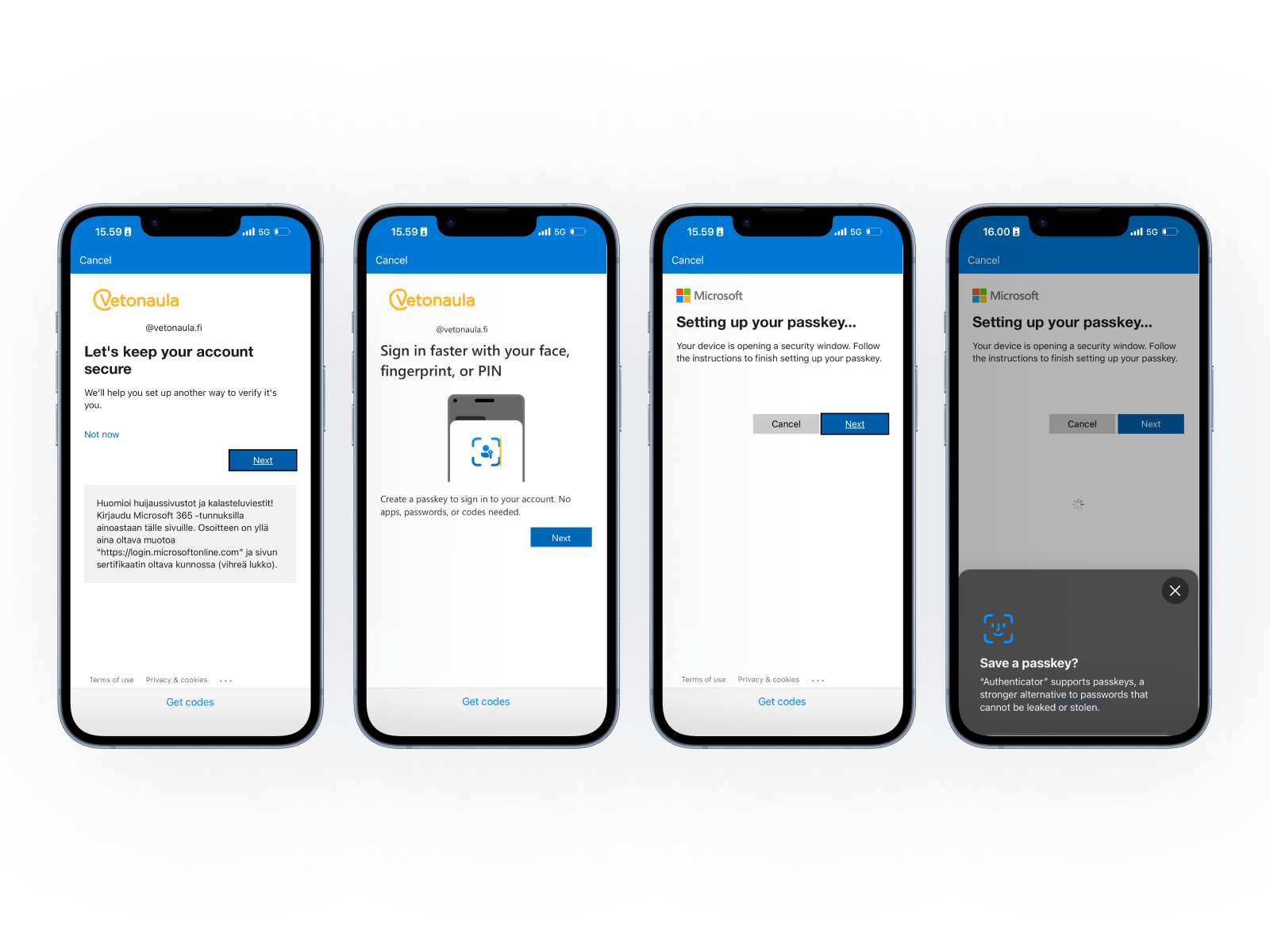
- Paina Next kahdessa seuraavassa ruudussa.
- Kun puhelin kysyy ”Save a passkey?”, hyväksy kysely.
- Vahvista kasvoilla, sormenjäljellä tai PIN-koodilla.
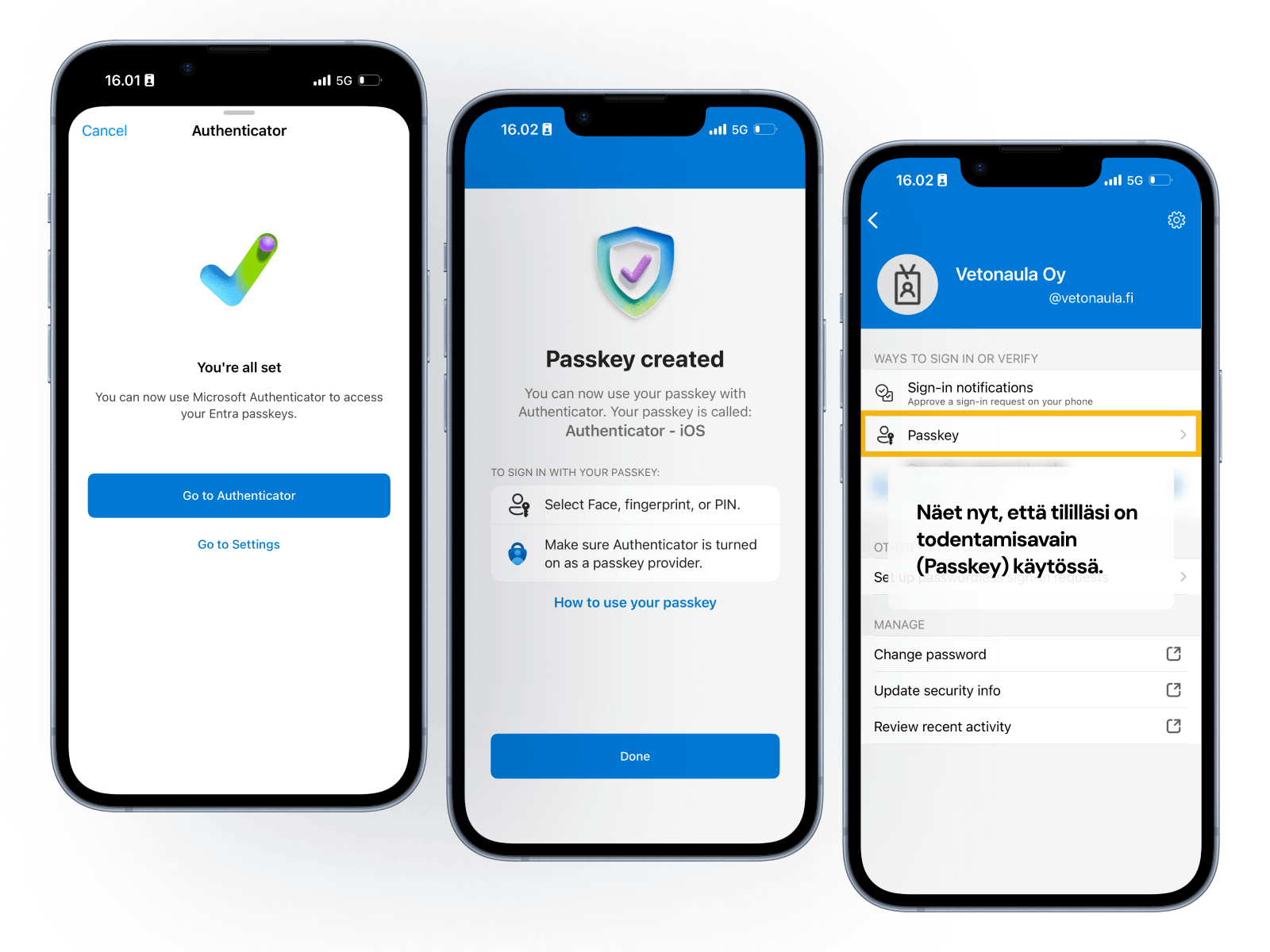
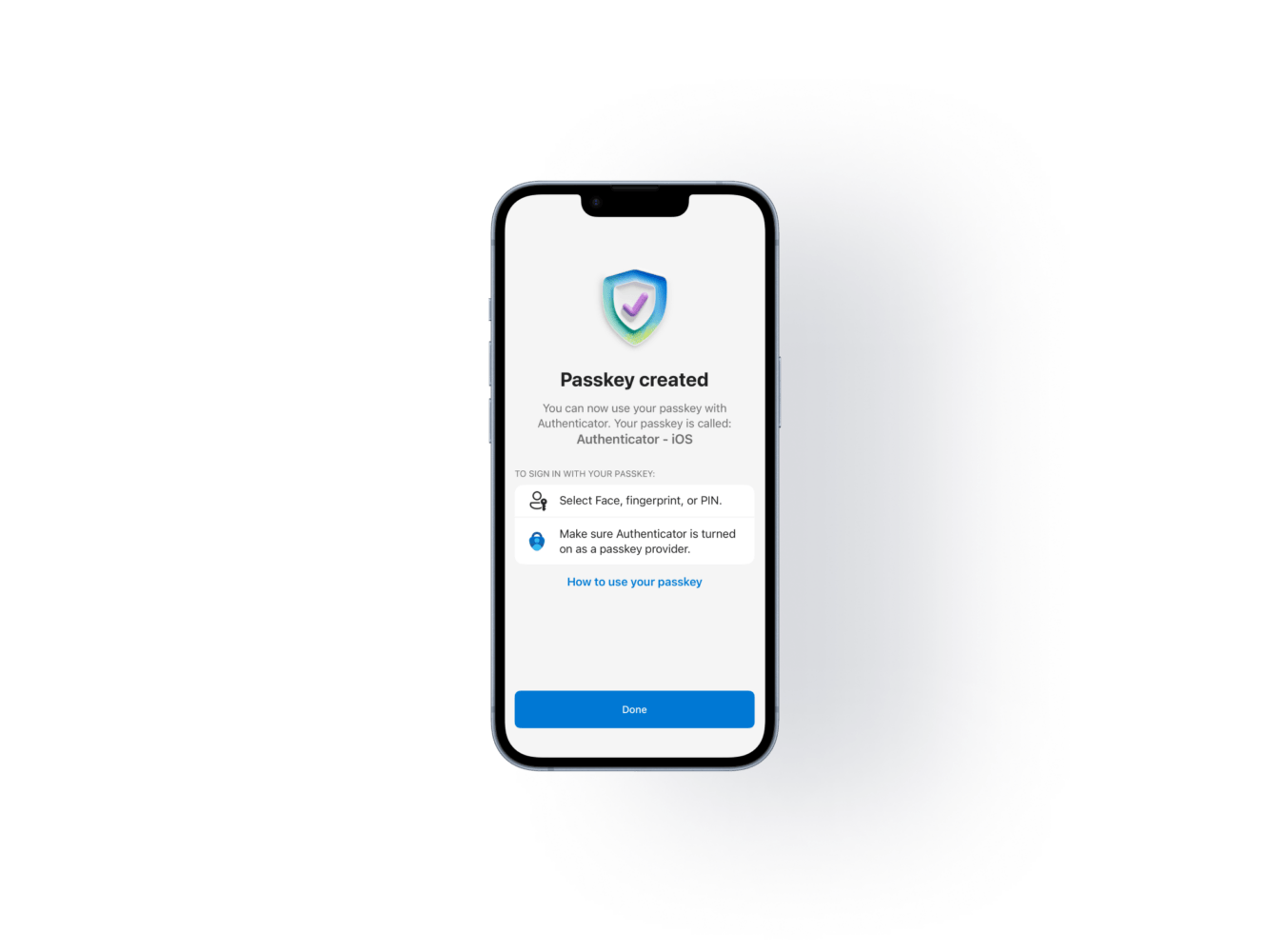
- Näet vahvistuksen ”Passkey created”. Paina Done.
- Tarkista, että tilisi kohdalla lukee Passkey. Käyttöönotto on valmis.
Näin kirjaudut jatkossa koneella
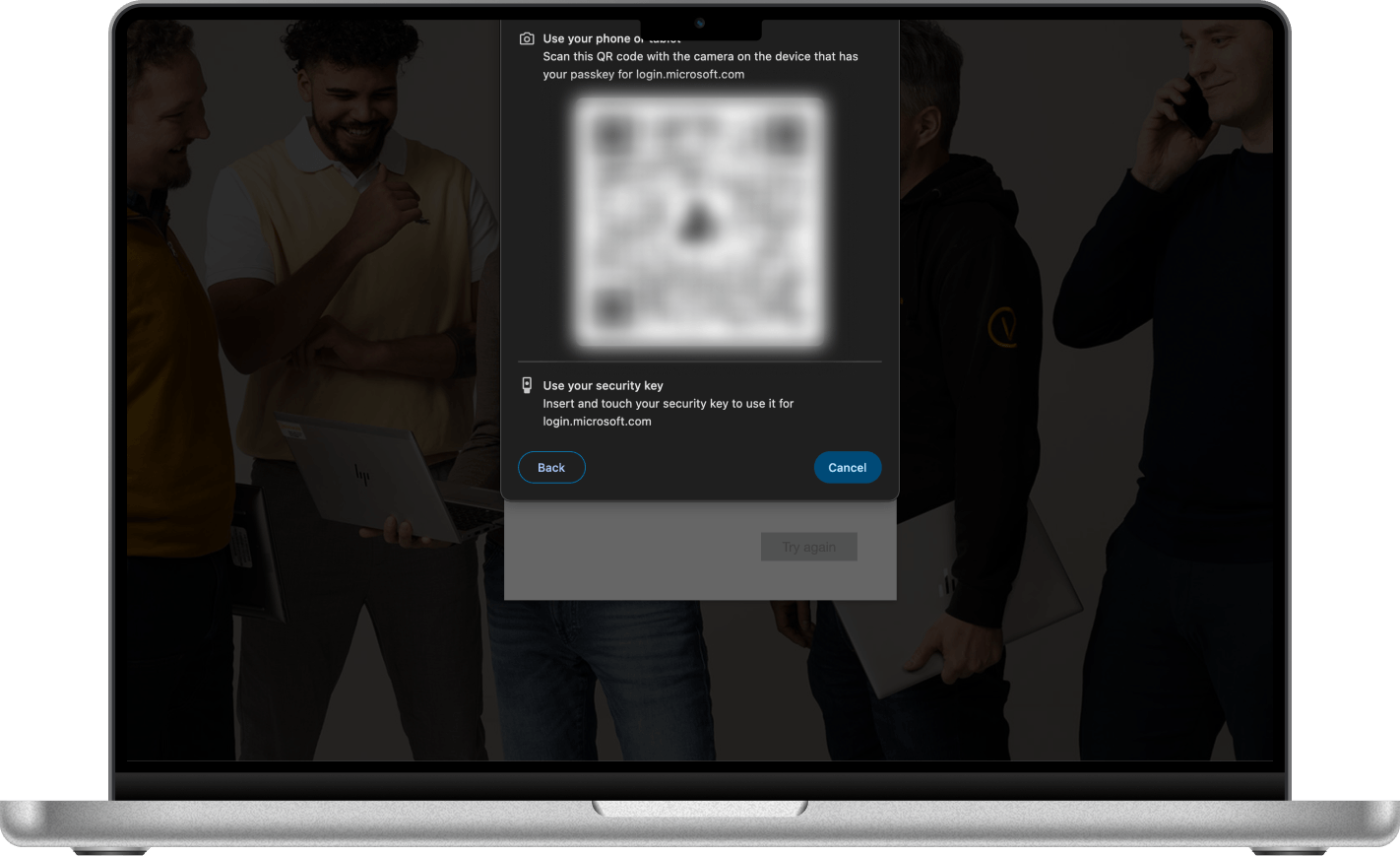
- Valitse puhelin tai tabletti (Use your phone or tablet).
- Skannaa näytölle ilmestyvä QR-koodi puhelimen kameralla.
- Vahvista kasvoilla, sormenjäljellä tai PIN-koodilla.
Jäikö jokin epäselväksi?
Vetonaulan asiantuntijat auttavat passkeyn käyttöönotossa. Ota yhteyttä helpdeskiin, niin käydään asia läpi yhdessä.
Ota yhteyttä helpdeskiin